Excel dashboard maken: contactdruk en open rate in één klik
 In het kort
Ik verstuur veel e-mails, maar mijn e-mailsysteem laat niet zien wat ik wil weten: hoe hoog is de contactdruk, en wat is de open rate per segment?
Normaal heb je daar een dure API of maatwerkplugin voor nodig. Ik bouwde met AI een dashboard dat in Excel en Google Sheets werkt: export erin, één klik, en het overzicht staat er. Hier lees je hoe je dat zelf opzet.
Je e-mailsysteem laat niet zien wat je wilt weten
Ik verstuur veel e-mails. En dan wil je eigenlijk maar twee dingen weten. Hoe vaak mailen we dezelfde mensen? Dat is de contactdruk. En openen ze het nog? Dat is de open rate.
Simpele vragen. Maar mijn e-mailsysteem geeft er geen goed antwoord op, zeker niet per segment. Wat ik wél kan krijgen, is een export. Met heel veel rijen. Daarom ging ik zelf een Excel dashboard maken dat die export omzet in een overzicht dat ik in één oogopslag snap.
In dit artikel laat ik zien hoe dat werkt, hoe je het zelf bouwt en waar je op moet letten. Dit is het vierde van de vijf marketing systemen die ik met AI bouwde.
Normaal kost dit een dure API of plugin
Wil je dit soort inzicht automatisch, dan kom je normaal uit bij een dure API-koppeling of een plugin die speciaal voor je gemaakt moet worden. Dat kost geld, tijd en meestal een developer.
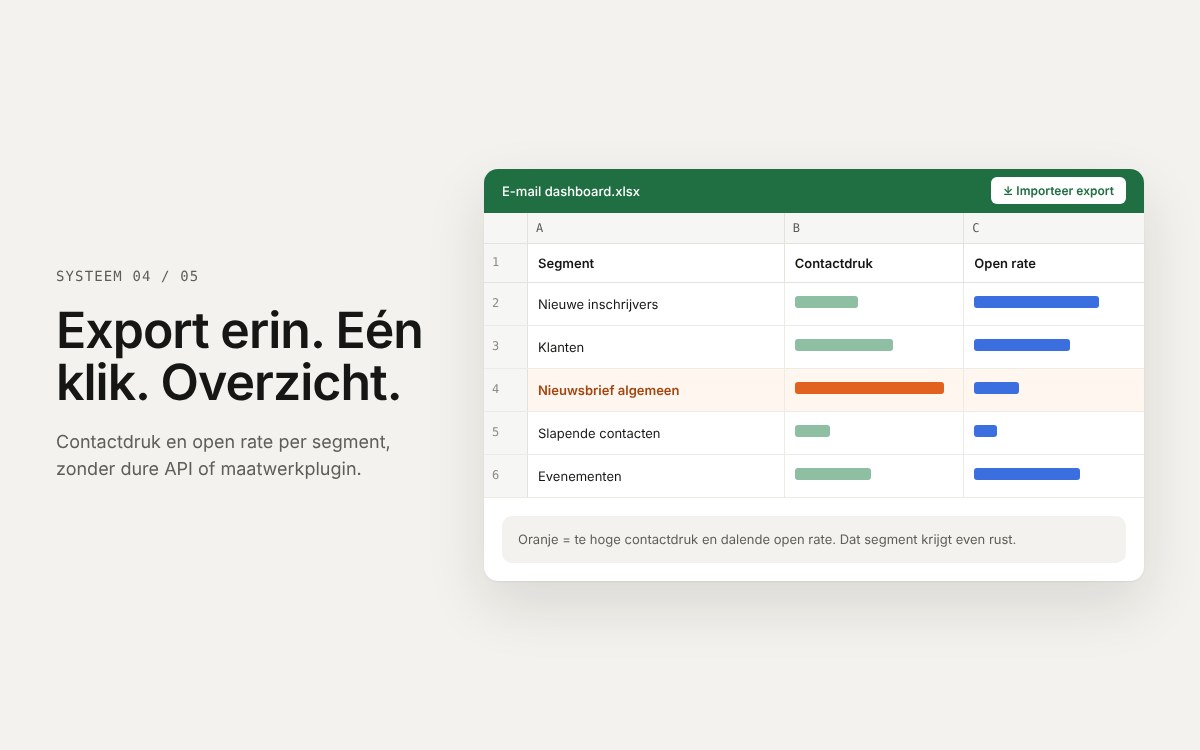
Ik deed het anders. Met AI bouwde ik een e-mail dashboard dat werkt op de export die ik toch al kan maken. Geen koppeling, geen maatwerkplugin. Gewoon een spreadsheet die weet wat hij met mijn export moet doen.
En het mooie: het werkt in Excel én in Google Sheets. Je zit dus niet vast aan één programma.
Zo werkt het: één klik
- Ik maak een export uit mijn e-mailsysteem.
- Ik importeer die in het dashboard. Eén knop.
- Het overzicht staat er. Per segment zie ik precies hoe vaak we mailen en wat de open rate is.
De export verandert elke keer, de opbouw blijft hetzelfde. Nieuwe data erin en het overzicht klopt weer. Dat is het verschil tussen één keer een mooi lijstje maken en een systeem bouwen.
Dat is ook de kern als je zelf een Excel dashboard maken wilt. Je bouwt niet een overzicht van deze week. Je bouwt een machine die elke week met nieuwe data hetzelfde overzicht maakt.
Wat zijn contactdruk en open rate eigenlijk?
Even de basis, want een e-mail dashboard is maar zo goed als de cijfers die je erin stopt.
Contactdruk is hoe vaak je dezelfde contacten mailt in een bepaalde periode. Bijvoorbeeld: hoeveel mails kreeg een gemiddeld contact in dit segment de afgelopen maand? Je kunt het per persoon bekijken of als gemiddelde per groep. Allebei nuttig: het gemiddelde laat de trend zien, per persoon zie je de uitschieters die veel vaker mail krijgen dan de rest.
Open rate is het aandeel ontvangers dat een mail opent. Meestal reken je het als geopende mails gedeeld door afgeleverde mails.
Waarom mailfrequentie zo belangrijk is
Mail je dezelfde mensen te vaak, dan haken ze af. Ze openen minder, melden zich af of markeren je als spam. Mail je te weinig, dan laat je kansen liggen.
Door die twee naast elkaar te zien, zie je meteen welk segment overvoerd wordt en welk segment nog ruimte heeft. Dat maak je niet op uit duizenden losse rijen.
Open rate is minder betrouwbaar dan vroeger
Eerlijk is eerlijk: de open rate is geen harde waarheid. Een open wordt gemeten met een klein onzichtbaar plaatje in de mail. Sommige mailprogramma's laden dat plaatje automatisch, ook als iemand de mail nooit echt leest.
Apple doet dat bijvoorbeeld met Mail Privacy Protection. Daardoor kunnen opens hoger uitvallen dan ze echt zijn. Gebruik de open rate dus vooral om segmenten met elkaar en met zichzelf door de tijd te vergelijken. Niet als exact getal.
Een Excel dashboard maken: de opbouw
Een goed Excel-dashboard heeft een vaste structuur. Zo zet je het op.
1. Een tabblad voor ruwe data
Maak één tabblad waar de export in komt. Daar doe je verder niks mee: niet typen, niet opmaken. Alles wat je berekent, staat ergens anders. Zo kun je de data altijd veilig vervangen.
2. Maak er een Excel-tabel van
Zet de ruwe data om in een echte tabel (Invoegen > Tabel). Het voordeel: formules en draaitabellen groeien automatisch mee als er meer rijen bij komen. Komt er volgende keer een export met meer regels, dan valt er niks buiten de boot.
3. Importeren en vernieuwen met Power Query
Hier zit de "één knop". Met Power Query haal je een bestand binnen, schoon je kolommen op en laad je het in je tabel. Daarna is het een kwestie van Vernieuwen. Microsoft legt uit hoe je gegevens importeert met Power Query.
Power Query onthoudt de stappen. Datumkolom omzetten, lege rijen eruit, kolommen hernoemen: dat doet hij elke keer opnieuw op dezelfde manier.
4. Draaitabellen per segment
Met een draaitabel tel je per segment het aantal verzonden mails, afgeleverde mails en opens. Daaruit reken je de open rate en het aantal mails per contact. Microsoft legt draaitabellen hier uit.
5. Voorwaardelijke opmaak en grafieken
Laat kleur het werk doen. Een segment dat vaak gemaild wordt en een dalende open rate heeft? Rood. Zo zie je in een paar seconden waar je moet kijken. Een simpele staafgrafiek per segment is vaak genoeg. Meer is niet altijd beter.
Zo bouw je hetzelfde in Google Sheets
Werk je liever online, dan kan het ook als dashboard in Google Sheets. Het idee is precies hetzelfde: een tabblad voor ruwe data, een tabblad met berekeningen en een tabblad met het overzicht.
De knoppen heten alleen anders. In plaats van Power Query plak of importeer je de export in je datatabblad. Draaitabellen heb je ook in Sheets. Met formules als QUERY of SUMIFS reken je per segment. En voorwaardelijke opmaak werkt vrijwel hetzelfde.
Het fijne van Sheets: je deelt het makkelijk met collega's. Let dan wel extra op wie er bij de ruwe data kan.
Hoe AI hierbij helpt
Een Excel dashboard maken kan ook zonder AI, met draaitabellen en formules. Maar AI maakt het een stuk sneller. Zo heb ik het zelf ook gebouwd:
- De export snappen. Claude leest de kolommen en zoekt uit welke je nodig hebt. Exports hebben vaak vage kolomnamen, en dan scheelt dat echt.
- De opbouw maken. Formules en de importstap, zodat elke nieuwe export op dezelfde manier wordt verwerkt.
- Uitleggen wat er gebeurt, zodat je het zelf kunt controleren en aanpassen.
Mijn tip: geef AI geen echte export met persoonsgegevens. Geef alleen de kolomnamen en een paar verzonnen voorbeeldrijen. Dat is genoeg om de formules te laten schrijven.
Let op privacy en de AVG
Een e-mailexport zit vaak vol persoonsgegevens: namen, e-mailadressen, soms meer. Die vallen onder de AVG. Wat de Autoriteit Persoonsgegevens daarover zegt, komt neer op: verwerk niet meer dan je nodig hebt en bewaar het niet langer dan nodig.
Voor deze twee cijfers heb je vaak alleen een segment, een datum en een contact-ID nodig. De rest kan eruit, het liefst al bij de export.
Dit moet je níet doen
- Exports met persoonsgegevens niet zomaar overal uploaden. Namen en e-mailadressen zijn persoonsgegevens. Heb je alleen aantallen nodig? Haal de rest er eerst uit.
- De cijfers niet blind vertrouwen. Controleer de eerste keer een paar aantallen met de hand. Klopt het totaal met je e-mailsysteem?
- Het Excel-dashboard niet te vol maken. Begin met die twee cijfers. Pas als je die echt gebruikt, voeg je meer toe.
- Niet elke keer opnieuw bouwen. Vraag je bij elke export opnieuw aan AI om een dashboard, dan krijg je steeds iets anders. Bouw de opbouw één keer.
- Niet in de ruwe data werken. Eén handmatige aanpassing in dat tabblad en bij de volgende import ben je hem kwijt.
Zo controleer je of de cijfers kloppen
Een e-mail dashboard dat mooi oogt maar verkeerd telt, is erger dan geen dashboard. Doe daarom bij de eerste versie een paar checks:
- Tel het totaal aantal verzonden mails in je dashboard en vergelijk dat met je e-mailsysteem.
- Pak één segment en reken de open rate met de hand na.
- Kijk of elke rij in een segment valt. Rijen zonder segment verdwijnen anders stilletjes.
- Check of datums goed zijn ingelezen. Dag en maand worden bij exports nog weleens omgedraaid.
Klopt dat allemaal? Dan kun je erop bouwen. Doe dezelfde check af en toe opnieuw, vooral als je e-mailsysteem iets aan de export verandert. Een nieuwe of hernoemde kolom kan je hele berekening stilletjes scheef trekken.
Waar begin je zelf met een Excel dashboard maken?
Schrijf eerst de vraag op die je systeem je niet geeft. Zo concreet mogelijk, bijvoorbeeld: "wat is de open rate per segment?" Maak één export en bouw het dashboard rond precies die vraag. Volgende keer: export erin, klik, klaar.
Meer voorbeelden van wat ik met AI bouw, staan op mijn pagina over AI marketing bureau of AI marketeer.
Zit je met een export waar je niks uit krijgt? Stuur me een berichtje, dan kijk ik mee.
Veelgestelde vragen
Hoe maak je een dashboard in Excel?
Wil je een dashboard maken in Excel, dan zet je je data in een tabel en bouw je daar draaitabellen, formules en grafieken op. Gebruik Power Query om nieuwe exports in te laden. Dan hoef je bij nieuwe data alleen te vernieuwen.
Wat is contactdruk bij e-mailmarketing?
Het is hoe vaak je dezelfde contacten mailt in een bepaalde periode. Te hoog en mensen haken af, te laag en je laat kansen liggen.
Kan AI me helpen een Excel dashboard maken?
Ja. AI helpt met het snappen van je export, het schrijven van formules en het opzetten van de importstap. Controleer de uitkomst wel altijd zelf.
Heb ik een API nodig voor e-mailrapportages?
Niet per se. Als je systeem een export kan maken, kun je daar zelf een Excel-dashboard op bouwen. Een API is pas nodig als het helemaal automatisch moet.
Werkt zo'n dashboard ook in Google Sheets?
Ja. De opbouw is hetzelfde: ruwe data, berekeningen en een overzicht. Alleen de importstap en sommige formules werken net iets anders.
Hoe betrouwbaar is de open rate nog?
Minder dan vroeger. Privacyfuncties zoals die van Apple Mail kunnen opens automatisch registreren. Gebruik de open rate daarom vooral om segmenten te vergelijken.